🔥 Firebase Setup Guide
Steg-för-steg guide för att koppla Bjerred Skylt till Firebase
Introduktion
Denna guide beskriver hur du kopplar Bjerred Skylt-projektet till Firebase för att lagra trivselregler och användarfeedback i realtid.
Projektnamn: skylt
Projekt-ID: skylt-e0c45
Console:
console.firebase.google.com/project/skylt-e0c45
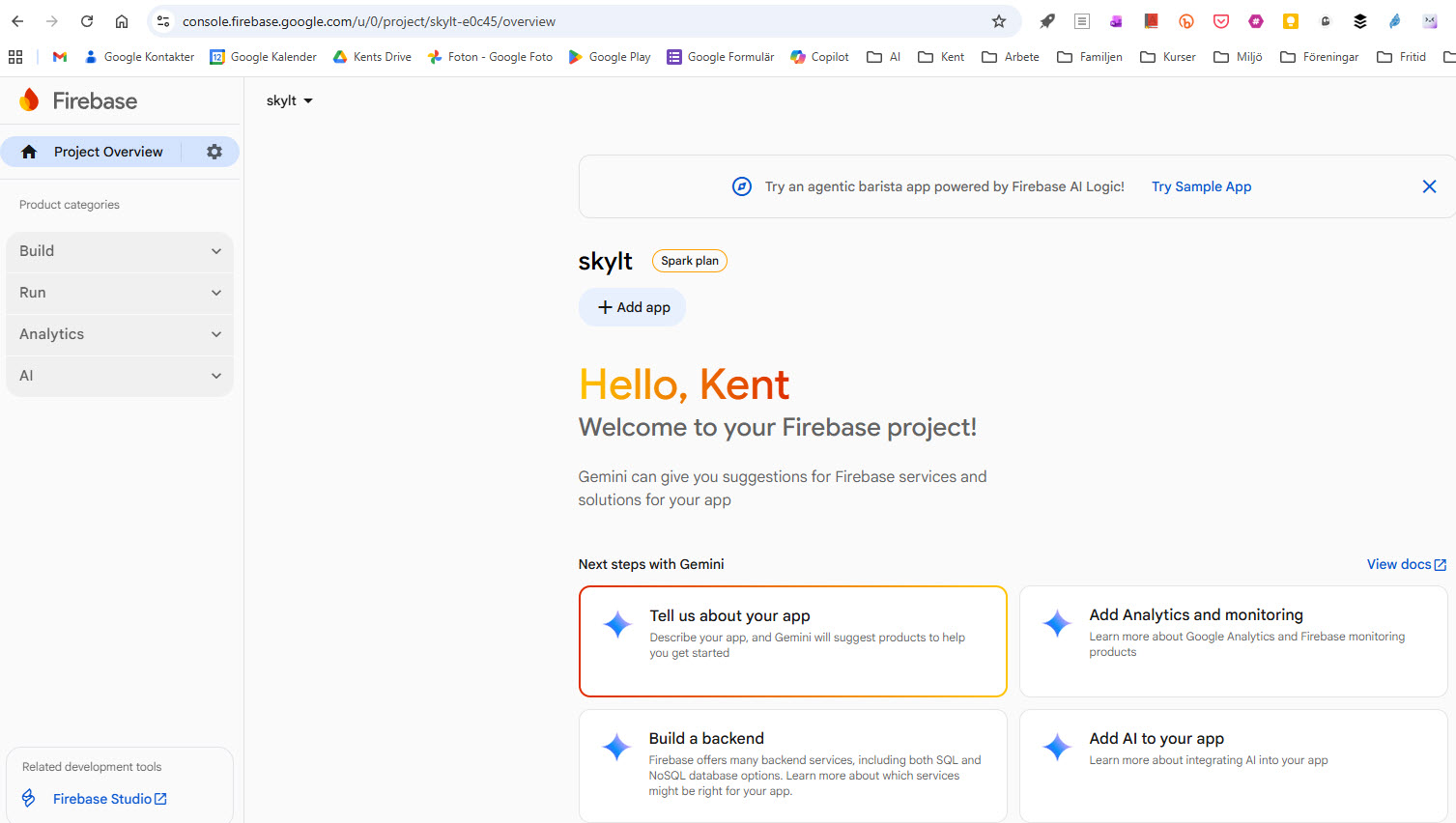
Firebase Console - Din projektöversikt för "skylt"
1 Registrera en webbapp i Firebase
Först måste du registrera en webbapp i ditt Firebase-projekt för att få konfigurationen.
1.1 Gå till Projektinställningar
- Gå till Firebase Console
- Klicka på kugghjulet ⚙️ bredvid "Project Overview" i vänstra menyn
- Välj "Project settings" (Projektinställningar)
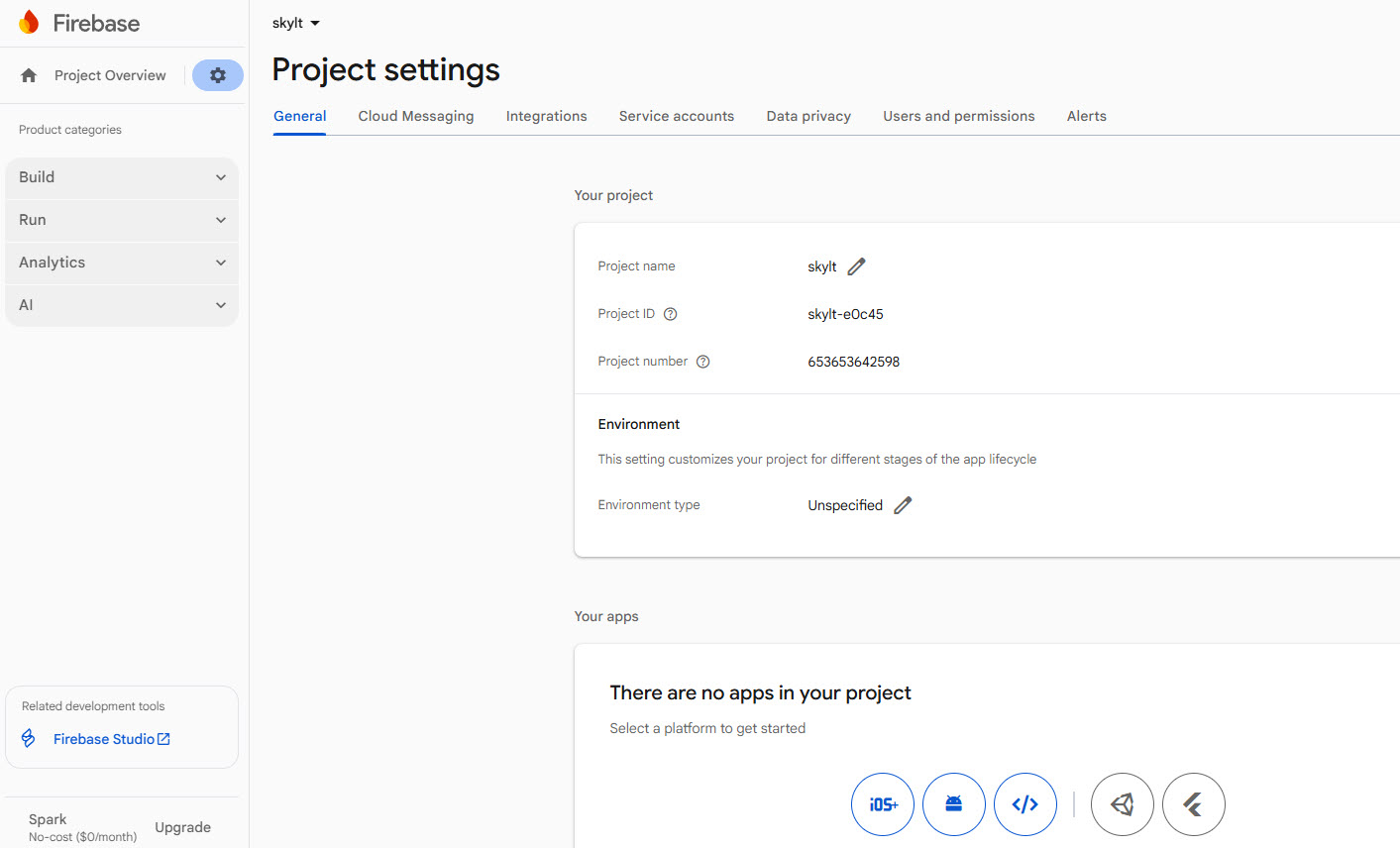
Firebase Project Settings - Så här ser sidan ut
1.2 Hitta "Your apps" (Dina appar)
Scrolla ner på Project Settings-sidan! "Your apps" finns längst ner på sidan, under alla andra inställningar.
- Scrolla ner på Project Settings-sidan
- Leta efter rubriken "Your apps" (Dina appar) längst ned
- Om det står "There are no apps in your project" behöver du registrera en ny app (se nästa steg)
1.3 Registrera en webbapp
I "Your apps"-sektionen:
-
Klicka på webb-ikonen
</>(den tredje ikonen - ser ut som HTML-taggar) - Ge appen ett smeknamn (t.ex. "Bjerred Skylt Web")
- Firebase Hosting - BEHÖVS INTE! Du kan lämna "Also set up Firebase Hosting" okryssat eftersom du redan har GitHub Pages.
- Klicka "Register app" (Registrera app)
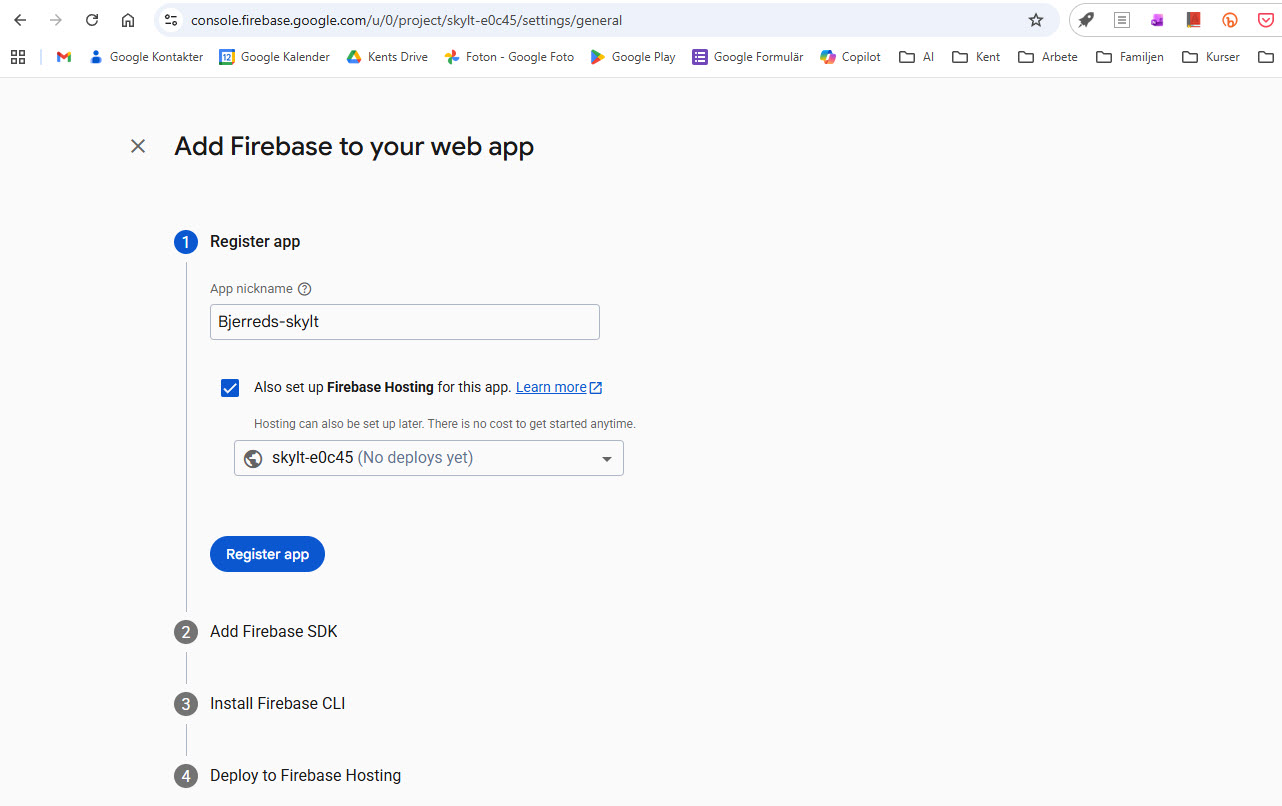
Registrera din webbapp - Ge den ett namn och klicka "Register app"
Firebase Hosting behövs INTE när du redan har GitHub Pages! Firebase Hosting är bara ett alternativt sätt att publicera din webbplats.
Om du kryssade i det av misstag: Ingen fara! Du kan ignorera alla Hosting-relaterade steg. Det påverkar inte Firebase-databasen.
1.4 Kopiera konfigurationen
Efter registrering visas ett kodblock med din Firebase-konfiguration:
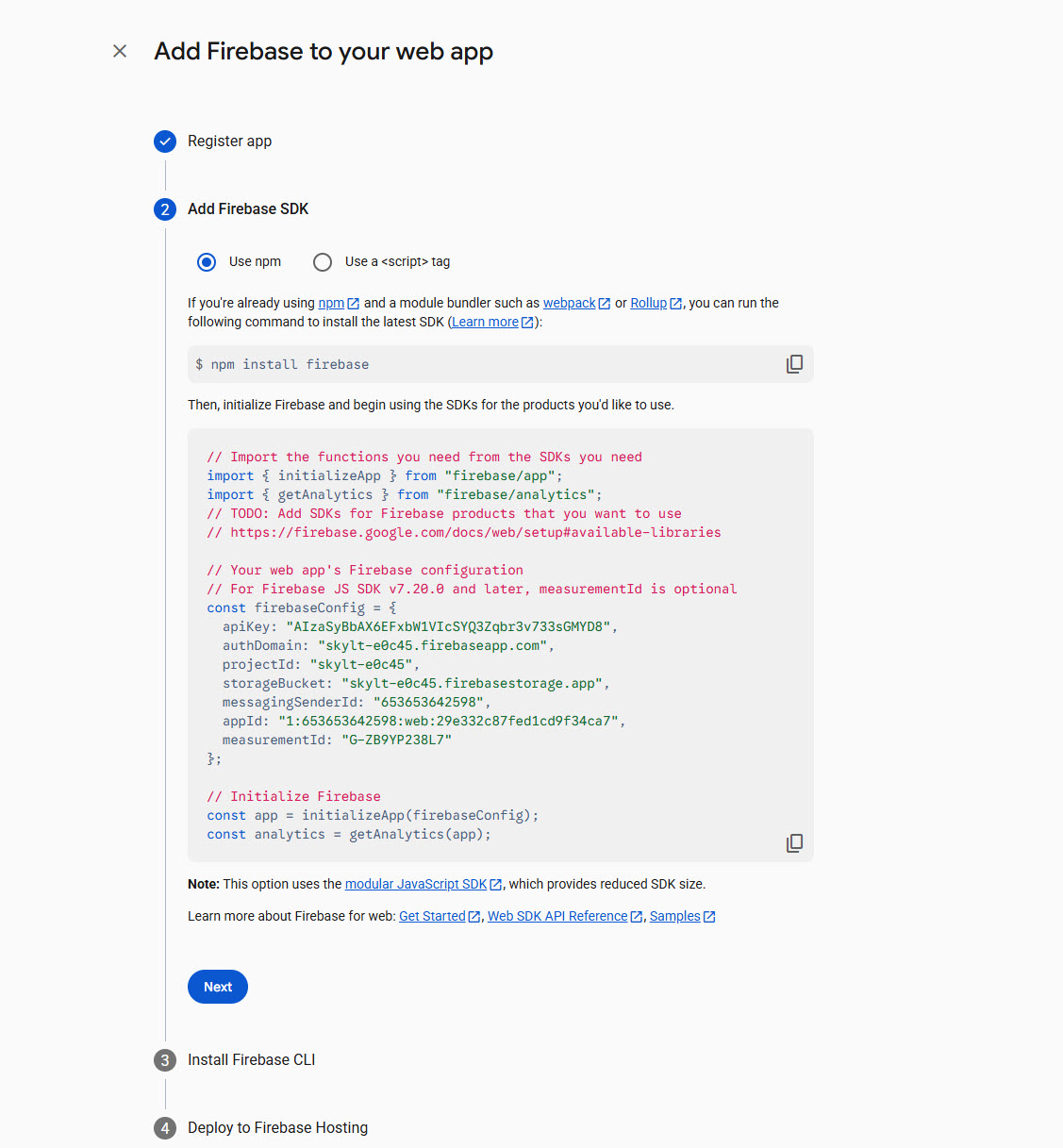
Här visas din Firebase-konfiguration - Kopiera värdena!
const firebaseConfig = {
  apiKey: "AIzaSy...",
  authDomain: "skylt-e0c45.firebaseapp.com",
  projectId: "skylt-e0c45",
  storageBucket: "skylt-e0c45.firebasestorage.app",
  messagingSenderId: "123...",
  appId: "1:123..."
};
Kopiera värdena för apiKey, messagingSenderId och
appId - du behöver dem i nästa steg (Steg 2).
1.5 Gå vidare - Ignorera Hosting-stegen
Efter att du kopierat konfigurationen:
- Om Firebase visar steg om "Install Firebase CLI" eller "Deploy to Firebase Hosting" - klicka bara "Continue to console" eller "Skip this step"
- Du behöver INTE installera Firebase CLI
-
Du behöver INTE köra
npm install firebase -
Du behöver INTE köra
firebase deploy
Eftersom du använder GitHub Pages för att hosta din webbplats behöver du bara Firebase för databasen (Firestore).
Klicka dig förbi alla Hosting-steg tills du kommer tillbaka till Firebase Console.
Om du behöver hitta konfigurationen igen:
- Gå till Project Settings (kugghjulet)
- Scrolla ner till "Your apps"
- Klicka på din webbapp
- Under "SDK setup and configuration", välj "Config"
- Där visas ditt
firebaseConfig-objekt
1.6 Din app är nu registrerad!
Om du ser en sida som liknar bilden nedan är din webbapp färdigregistrerad. Grattis! Du befinner dig nu på Project Settings-sidan och kan se din app under "Your apps".
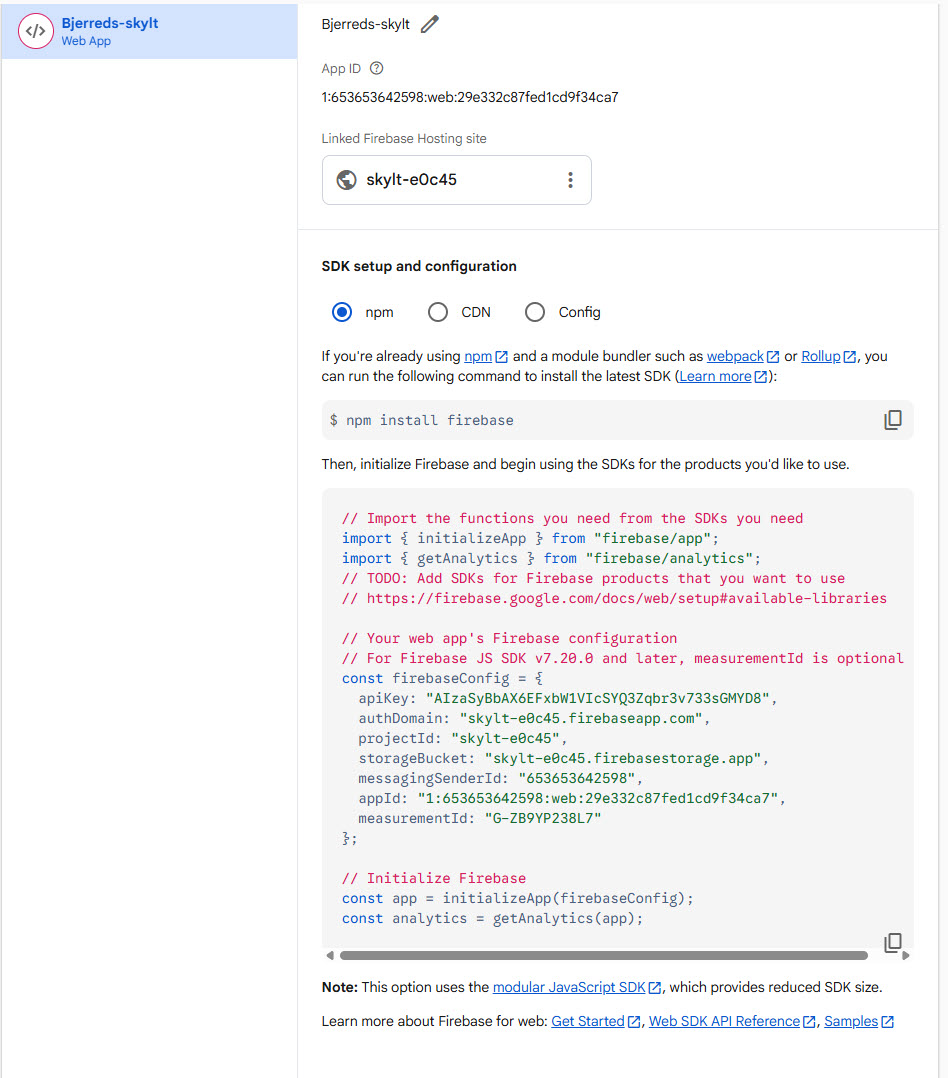
Din webbapp "Bjerreds_skylt" är nu registrerad i Firebase!
På denna sida ser du:
- App nickname: Namnet du gav din app (t.ex. "Bjerreds_skylt")
- App ID: Ett unikt ID för din app
- SDK setup and configuration: Här kan du växla mellan "npm" och "CDN" för att se konfigurationen i olika format
- firebaseConfig: Ditt konfigurationsobjekt med alla värden
Om du följt guiden har jag redan sparat din konfiguration i filen
firebase-config.js i ditt projekt. Du behöver inte kopiera värdena igen!
Nästa steg: Nu ska vi aktivera Firestore Database - själva databasen där röster och förslag kommer lagras. Fortsätt till Steg 3!
2 Konfigurationen är klar!
Din Firebase-konfiguration har sparats i filen firebase-config.js:
const firebaseConfig = {
    apiKey: "AIzaSyBbAX6EFxbW1VIcSYQ3Zqbr3v733sGMYD8",
    authDomain: "skylt-e0c45.firebaseapp.com",
    projectId: "skylt-e0c45",
    storageBucket: "skylt-e0c45.firebasestorage.app",
    messagingSenderId: "653653642598",
    appId: "1:653653642598:web:29e332c87fed1cd9f34ca7"
};
Filen index.html har också uppdaterats för att ladda Firebase SDK.
Hoppa direkt till Steg 3!
3 Aktivera Firestore Database
Nu ska du aktivera själva databasen i Firebase Console. Utan detta steg kan inte appen spara några röster eller förslag!
3.1 Navigera till Firestore Database
- I Firebase Console, klicka på "Build" i vänstra menyn
- Välj "Firestore Database"
- Klicka på den blå knappen "Create database"
3.2 Välj Security Rules (Säkerhetsläge)
Nu ser du dialogen "Create a database". Här ska du välja hur säkerhetsreglerna ska fungera från början:
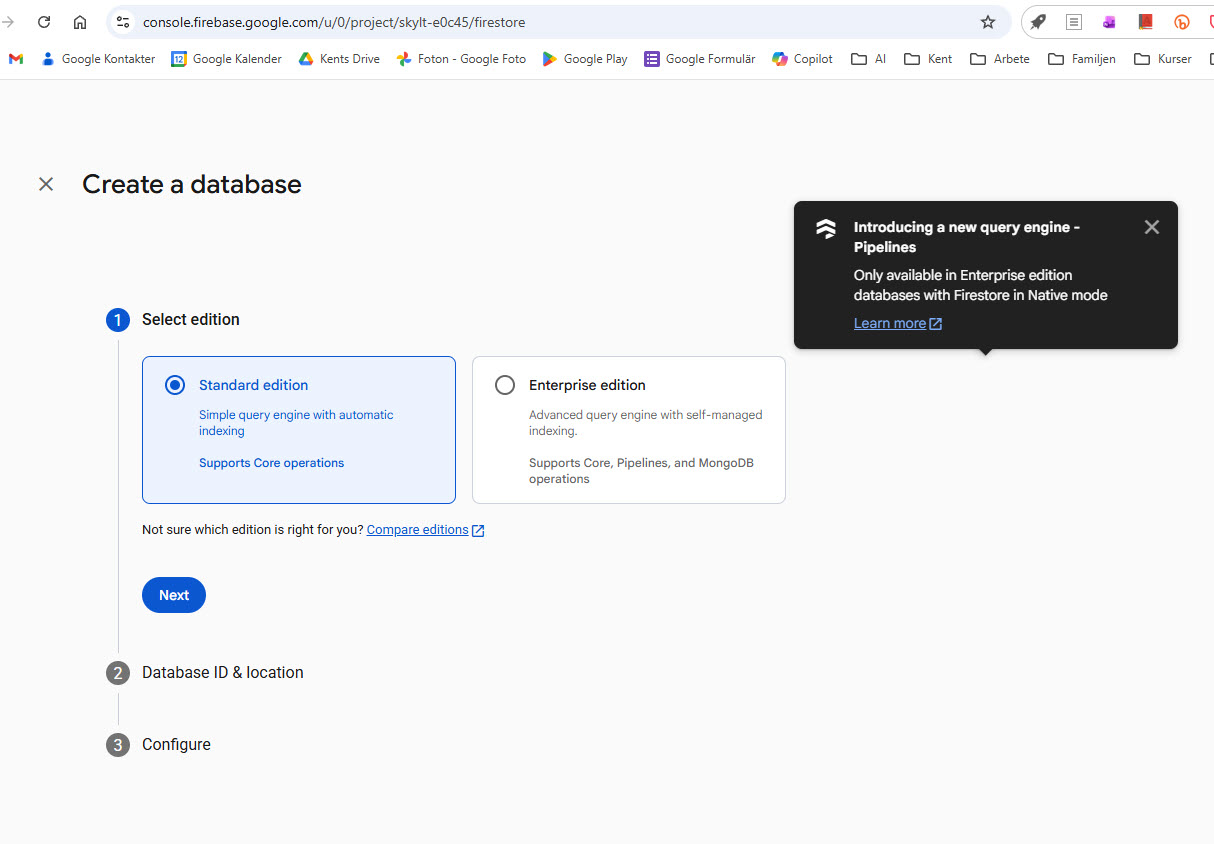
Dialogen "Create a database" - Välj säkerhetsläge för din databas
Dialogen visar två alternativ för "Secure rules for Cloud Firestore":
- Start in production mode - Databasen är låst från början. Ingen kan läsa eller skriva utan att du först lägger till regler. (Säkrare, men kräver att du konfigurerar regler innan appen fungerar)
- Start in test mode - Databasen är öppen i 30 dagar. Alla kan läsa och skriva. (Enklare för testning, men osäkert för produktion)
Rekommendation: Välj "Start in production mode"
Vi kommer ändå att konfigurera egna Security Rules i Steg 5, så det spelar ingen stor roll vilket du väljer. Men "production mode" är säkrare som utgångspunkt.
3.3 Vad du ska göra nu
- Välj "Start in production mode" (rekommenderas)
- Klicka på den blå knappen "Next"
Efter att du klickat "Next" kommer du till nästa dialog där du ska välja plats (location) för databasen. Ta en skärmdump och fortsätt följa guiden!
3.4 Problem? Tillbaka på Overview-sidan?
Om du hade problem med att välja plats, eller om du hamnade tillbaka på Overview-sidan, är det troligt att databasen ändå skapades! Så här kontrollerar du:
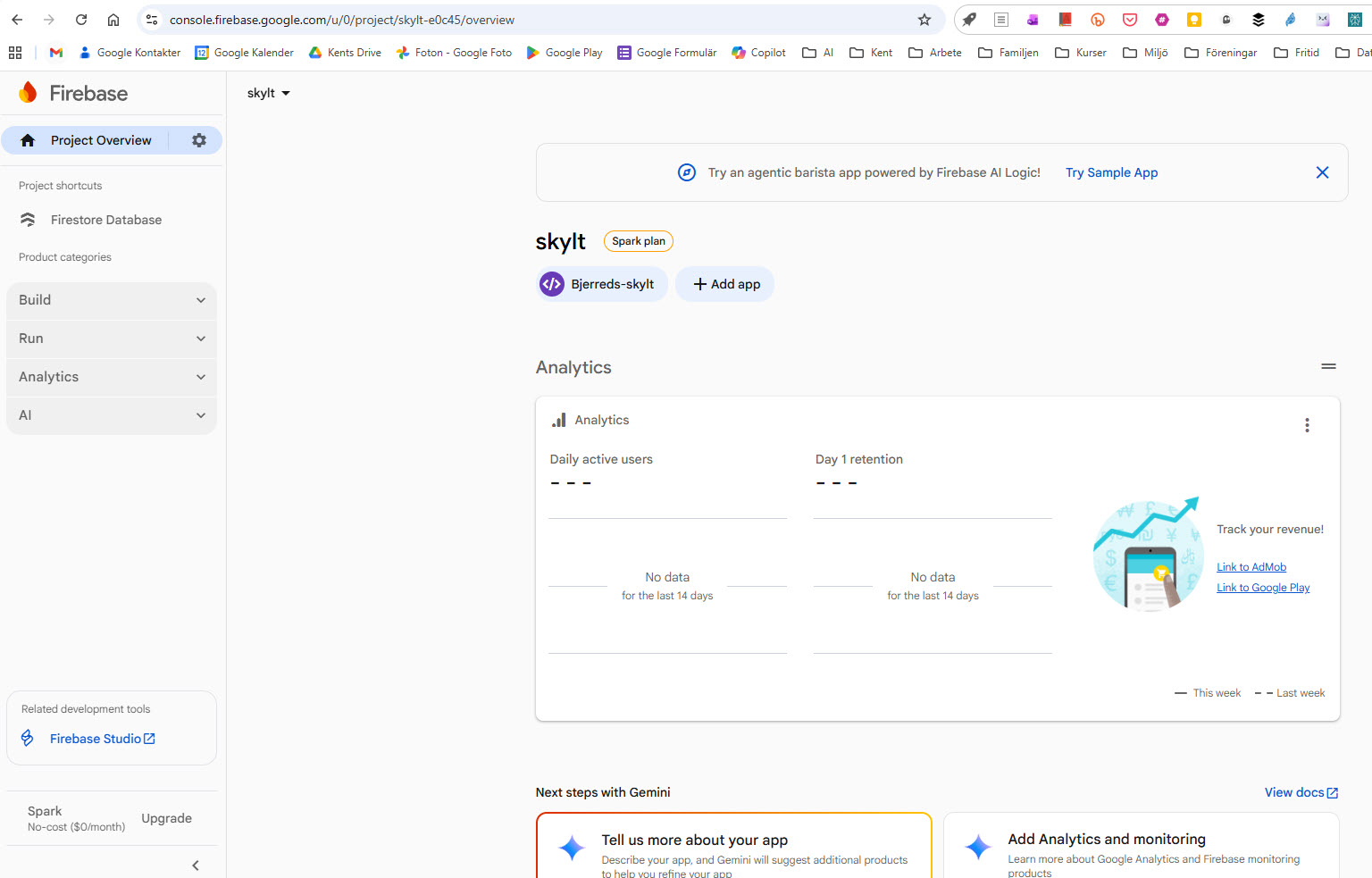
Firebase Console Overview - Din projektöversikt
Du är nu på: https://console.firebase.google.com/u/0/project/skylt-e0c45/overview
På denna sida ser du:
- "Project Overview" - Rubriken längst upp till vänster
- Vänstermenyn - Med alternativ som "Build", "Run", "Analytics" etc.
- "Get started..." - Genvägar för att lägga till appar eller funktioner
- Din webbapp - Om den visas, är den registrerad
3.5 Kontrollera om Firestore Database är aktiverad
Gör så här för att kontrollera och eventuellt aktivera databasen:
-
Titta i vänstermenyn - Leta efter "Build"
(Om du inte ser "Build", klicka på hamburgermenyn ☰ längst upp till vänster) - Klicka på "Build" för att expandera undermenyn
- Klicka på "Firestore Database"
Du kan också gå direkt till: https://console.firebase.google.com/u/0/project/skylt-e0c45/firestore
3.6 Vad ser du på Firestore Database-sidan?
När du kommer till Firestore Database-sidan finns det två möjligheter:
| Om du ser... | Vad det betyder | Vad du ska göra |
|---|---|---|
| "Create database"-knapp | Databasen är INTE aktiverad ännu | Klicka "Create database" och följ stegen ovan |
| En tom databas med flikar "Data", "Rules", "Indexes" | Databasen ÄR aktiverad! 🎉 | Fortsätt till nästa steg (Security Rules) |
Om "Create database"-dialogen inte fungerar, prova att:
- Ladda om sidan (F5 eller Ctrl+R)
- Prova en annan webbläsare (Chrome rekommenderas)
- Rensa webbläsarens cache
- Kontrollera att du är inloggad på rätt Google-konto
3.7 Välj plats (Location) för databasen
Efter att du valt säkerhetsläge kommer dialogen för att välja plats:
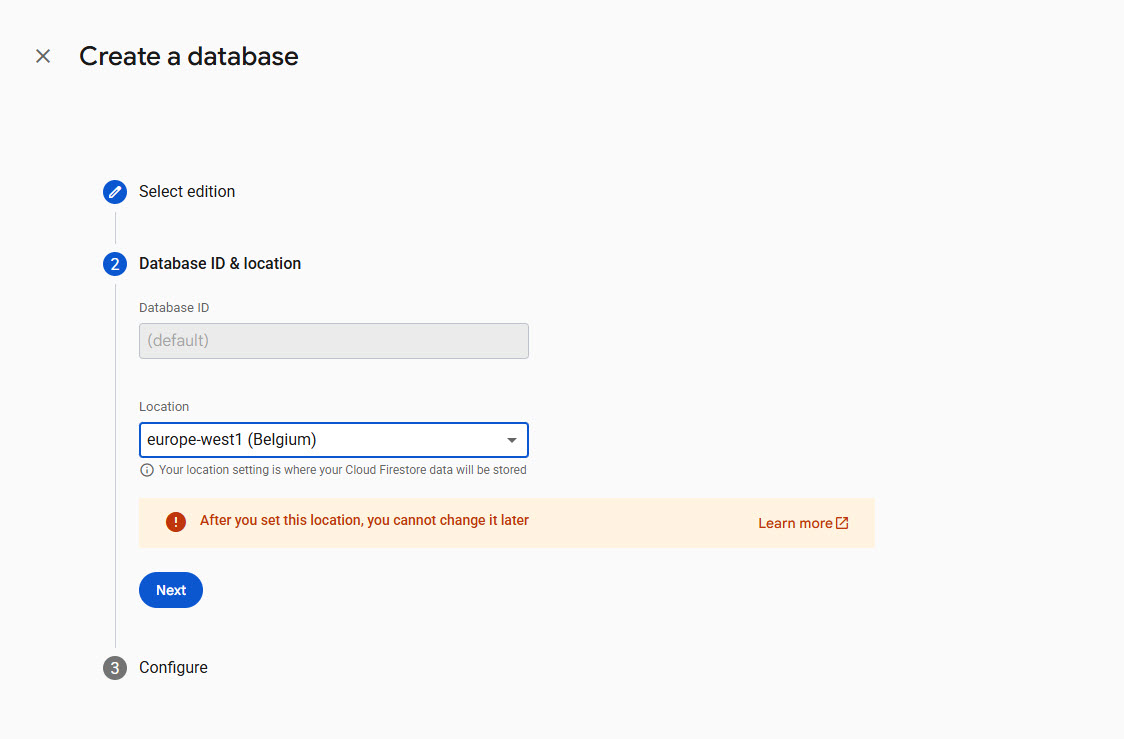
Välj geografisk plats för din Firestore-databas
Rekommenderat för Sverige:
europe-west1(Belgien) - Närmast Sverige, bäst prestandaeurope-north1(Finland) - Också bra alternativ
- Välj
europe-west1i dropdown-listan - Klicka på "Enable" eller "Create"
3.8 Production Mode bekräftelse
Efter att du valt plats ser du en bekräftelse om Production Mode:
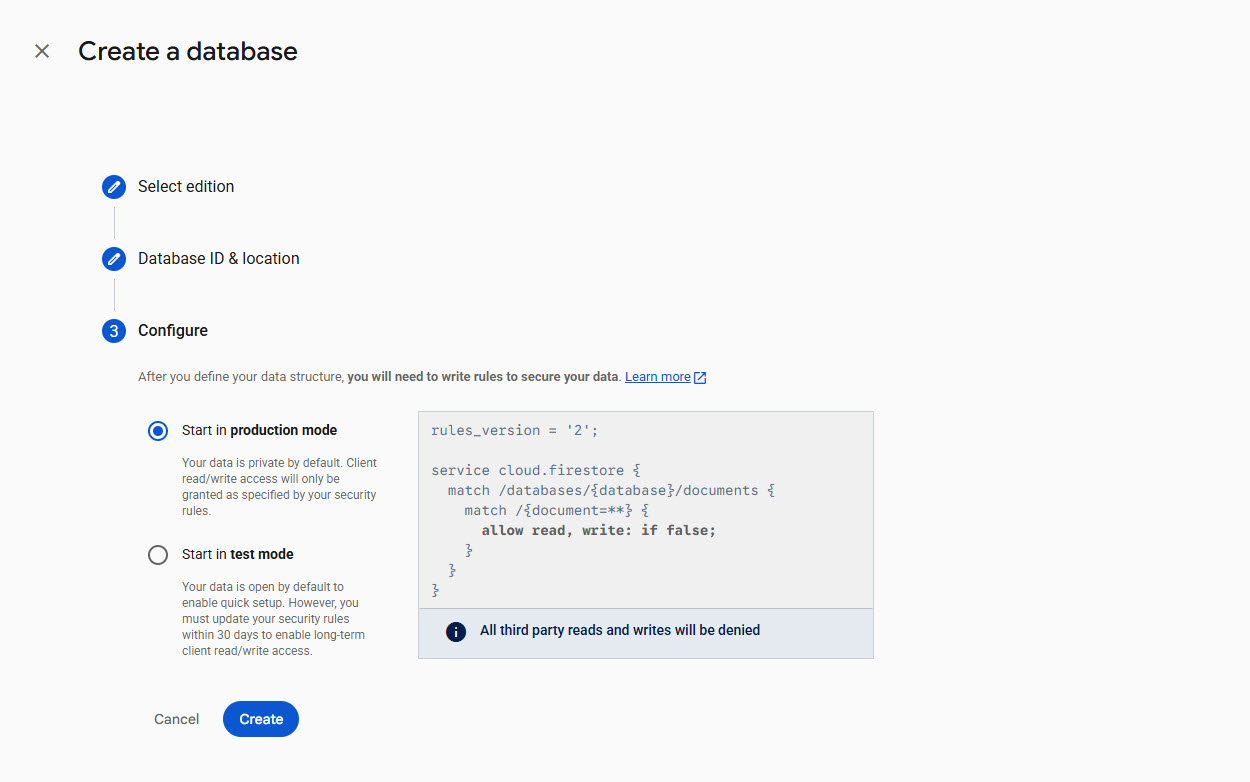
Bekräftelse av Production Mode-inställningar
3.9 Databasen är klar! 🎉
När databasen skapats kommer du till Firestore Database-sidan med en tom databas:
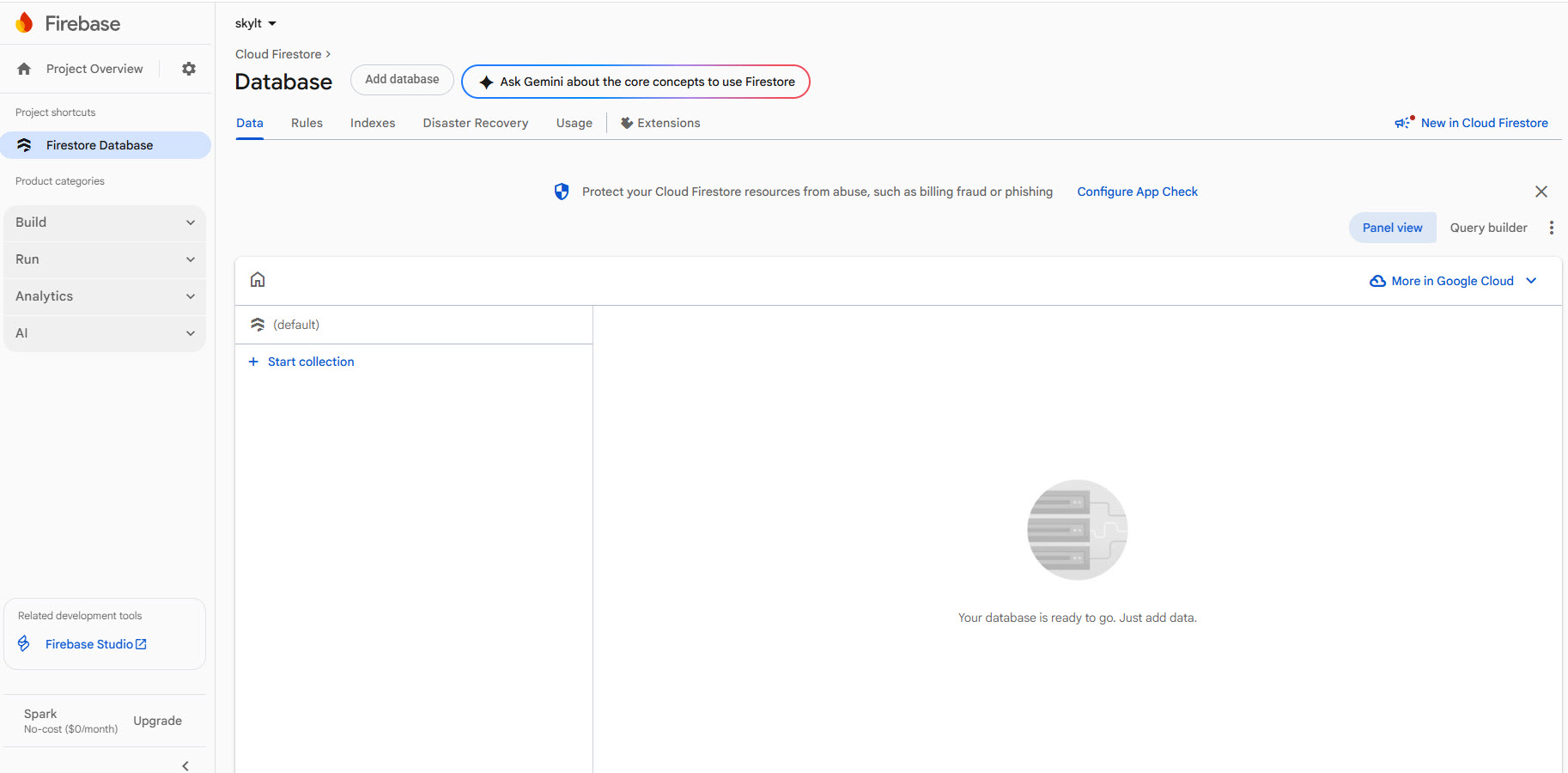
Din Firestore Database är nu aktiverad och klar att användas!
Du befinner dig nu på: https://console.firebase.google.com/u/0/project/skylt-e0c45/firestore/databases/-default-/data
Vad du ser på skärmen:
- Flikarna "Data", "Rules", "Indexes", "Extensions" - Olika delar av databasen
- "+ Start collection" - Knapp för att lägga till data manuellt
- Tom databas - Normalt! Appen kommer lägga till data automatiskt
Eftersom du valde "Production mode" är databasen låst som standard. Ingen kan läsa eller skriva till den ännu!
Nästa steg: Vi måste konfigurera Security Rules (Steg 5) för att låta appen läsa och skriva data.
Datastruktur för projektet
Projektet använder följande collection-struktur som redan är förberedd i
script.js:
| Collection | Dokument-ID | Fält |
|---|---|---|
rules |
rule-1, rule-2, etc. |
textSv (string)textEn (string)icon (string)votes.up (number)votes.down (number)
|
suggestions |
Auto-genererat |
ruleId (string)userName (string)newText (string)timestamp (timestamp)
|
4 Lägg till Firebase SDK i index.html
Öppna index.html och lägg till Firebase SDK före
din egen script-tagg (<script src="script.js">).
4.1 Lägg till Firebase SDK-skript
Lägg till följande rader precis före </body>-taggen:
<!-- =======================================================================
     FIREBASE SDK
     Lägg till dessa FÖRE script.js
     ======================================================================= -->

<!-- Firebase App (grundläggande - krävs alltid) -->
<script src="https://www.gstatic.com/firebasejs/10.7.0/firebase-app-compat.js"></script>

<!-- Firebase Firestore (för databas) -->
<script src="https://www.gstatic.com/firebasejs/10.7.0/firebase-firestore-compat.js"></script>

<!-- Firebase konfiguration och initialisering -->
<script>
    // Firebase-konfiguration (hämtad från Firebase Console)
    const firebaseConfig = {
        apiKey: "DIN-API-KEY-HÄR",
        authDomain: "skylt-e0c45.firebaseapp.com",
        projectId: "skylt-e0c45",
        storageBucket: "skylt-e0c45.appspot.com",
        messagingSenderId: "DITT-SENDER-ID",
        appId: "DITT-APP-ID"
    };

    // Initiera Firebase
    firebase.initializeApp(firebaseConfig);

    // Gör Firestore-databasen tillgänglig globalt
    const db = firebase.firestore();

    console.log("Firebase initierad!");
</script>

<!-- Din egen JavaScript-fil (EFTER Firebase) -->
<script src="script.js"></script>
Ersätt "DIN-API-KEY-HÄR" och de andra platsmarkörerna med
värdena du fick från Firebase Console i Steg 2.
5 Konfigurera Firebase Security Rules
Security Rules bestämmer vem som kan läsa och skriva till din databas. Just nu är databasen helt låst - ingen kan använda den!
5.1 Du är nu på Rules-sidan
Du befinner dig på: https://console.firebase.google.com/u/0/project/skylt-e0c45/firestore/databases/-default-/security/rules
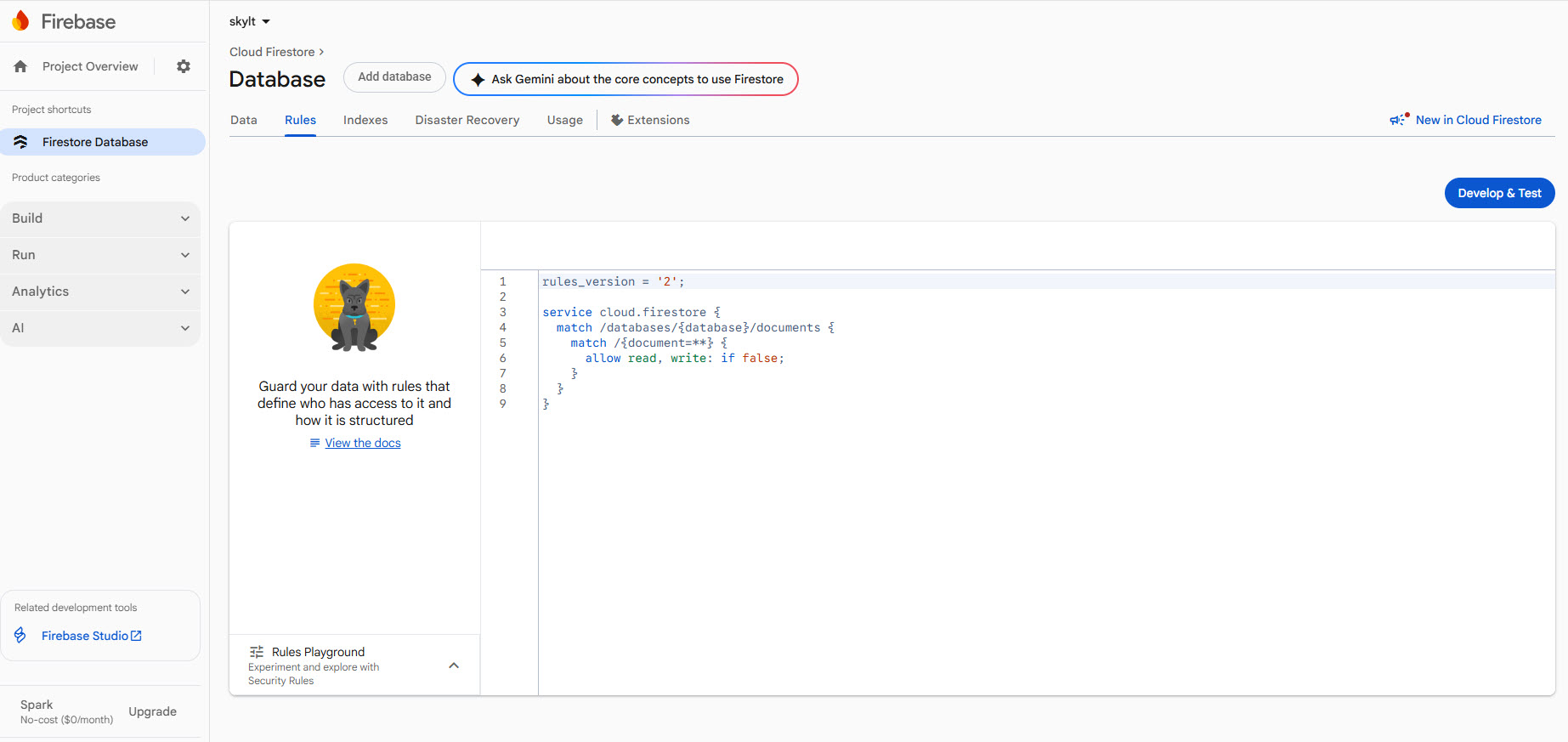
Firebase Security Rules - Här konfigurerar du vem som får läsa och skriva till databasen
På Rules-sidan ser du:
- En kodredigerare - Här skriver du säkerhetsreglerna
- Nuvarande regler - Förmodligen något som
allow read, write: if false;(blockerar allt) - "Publish"-knapp - För att aktivera dina ändringar
- Rules Playground - För att testa regler (valfritt)
Eftersom du valde "Production mode" innehåller reglerna troligen:
rules_version = '2';
service cloud.firestore {
  match /databases/{database}/documents {
    match /{document=**} {
      allow read, write: if false;  // ← Blockerar ALLT!
    }
  }
}
if false betyder att ingen får läsa eller skriva - databasen är helt stängd!
5.2 Vad du ska göra
- Markera all text i kodredigeraren (Ctrl+A)
- Ta bort allt (Delete eller Backspace)
- Klistra in de nya reglerna nedan (Ctrl+V)
- Klicka på "Publish"-knappen
5.3 Kopiera dessa regler:
rules_version = '2';
service cloud.firestore {
  match /databases/{database}/documents {

    // Regler för "rules"-collection
    // Alla kan läsa, alla kan uppdatera röster
    match /rules/{ruleId} {
      allow read: if true;

      // Tillåt endast uppdatering av votes-fältet
      allow update: if request.resource.data.diff(resource.data).affectedKeys()
                        .hasOnly(['votes']);
    }

    // Regler för "suggestions"-collection
    // Alla kan läsa och skriva förslag
    match /suggestions/{suggestionId} {
      allow read: if true;
      allow create: if request.resource.data.keys().hasAll(
        ['ruleId', 'userName', 'newText', 'timestamp']
      );
    }
  }
}Dessa regler tillåter vem som helst att rösta och skicka förslag. För en produktionsmiljö med högre säkerhetskrav, överväg att lägga till rate limiting eller autentisering.
5.4 Reglerna är publicerade! 🎉
Efter att du klickat "Publish" ser du att reglerna är aktiva:
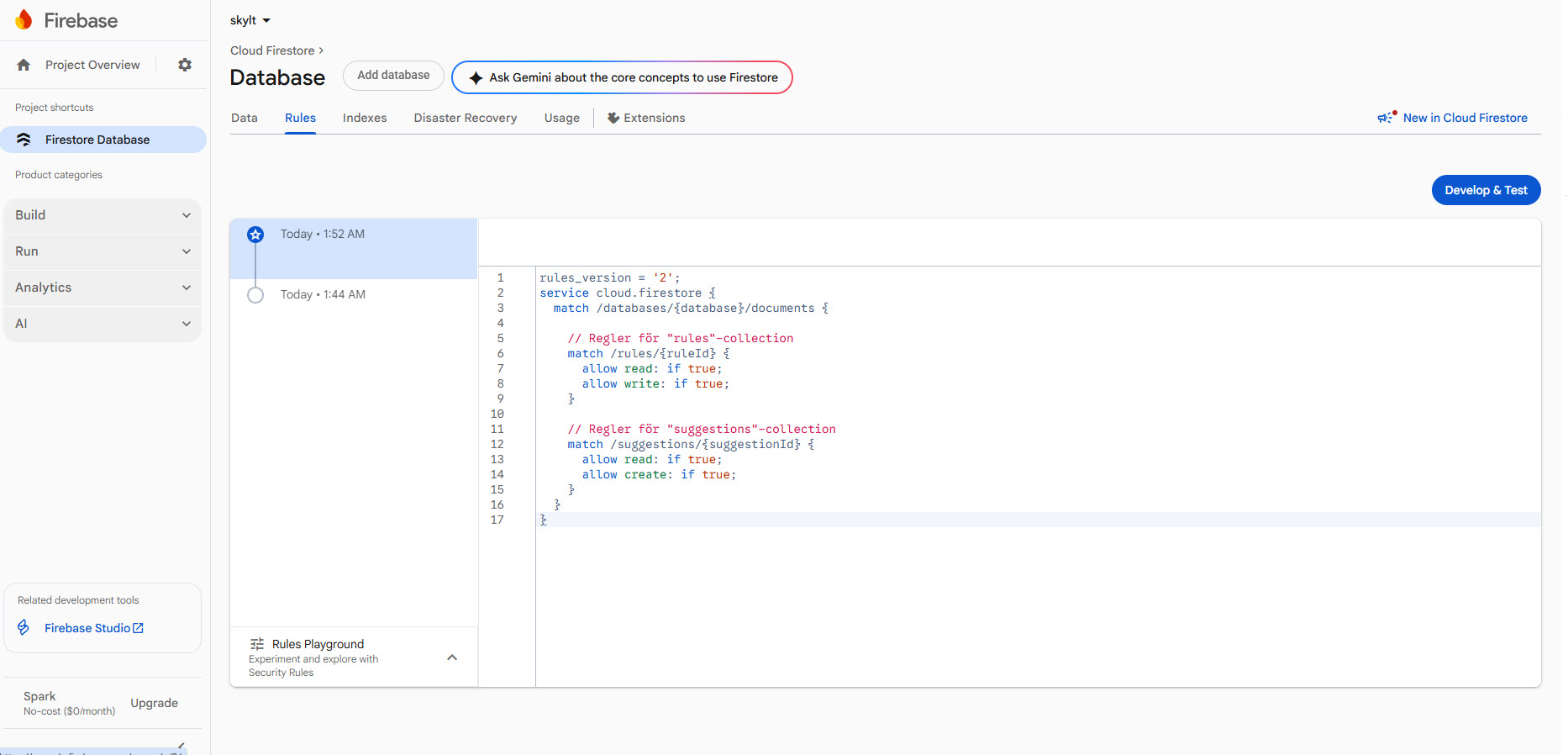
Security Rules är nu publicerade och aktiva!
Dina nya regler är nu aktiva. Databasen är nu öppen för:
- Läsning - Appen kan hämta data från
rules-collection - Skrivning - Appen kan spara röster och förslag
5.5 Problem: "Missing or insufficient permissions"
Om du testar att skriva till en collection som inte finns definierad i reglerna
(t.ex. test-collection) får du felet:
❌ FEL: FirebaseError: Missing or insufficient permissions.
De första reglerna vi skapade (i steg 5.3) tillät endast
rules och suggestions collections:
- ✅
rules-collection → tillåten - ✅
suggestions-collection → tillåten - ❌
test-collection → INTE definierad = blockerad!
5.6 Lösning: Öppna upp reglerna för utveckling
För att kunna testa och utveckla fritt uppdaterade vi Security Rules till att tillåta alla collections:
rules_version = '2';
service cloud.firestore {
  match /databases/{database}/documents {

    // Tillåt alla collections för test och utveckling
    match /{document=**} {
      allow read, write: if true;
    }
  }
}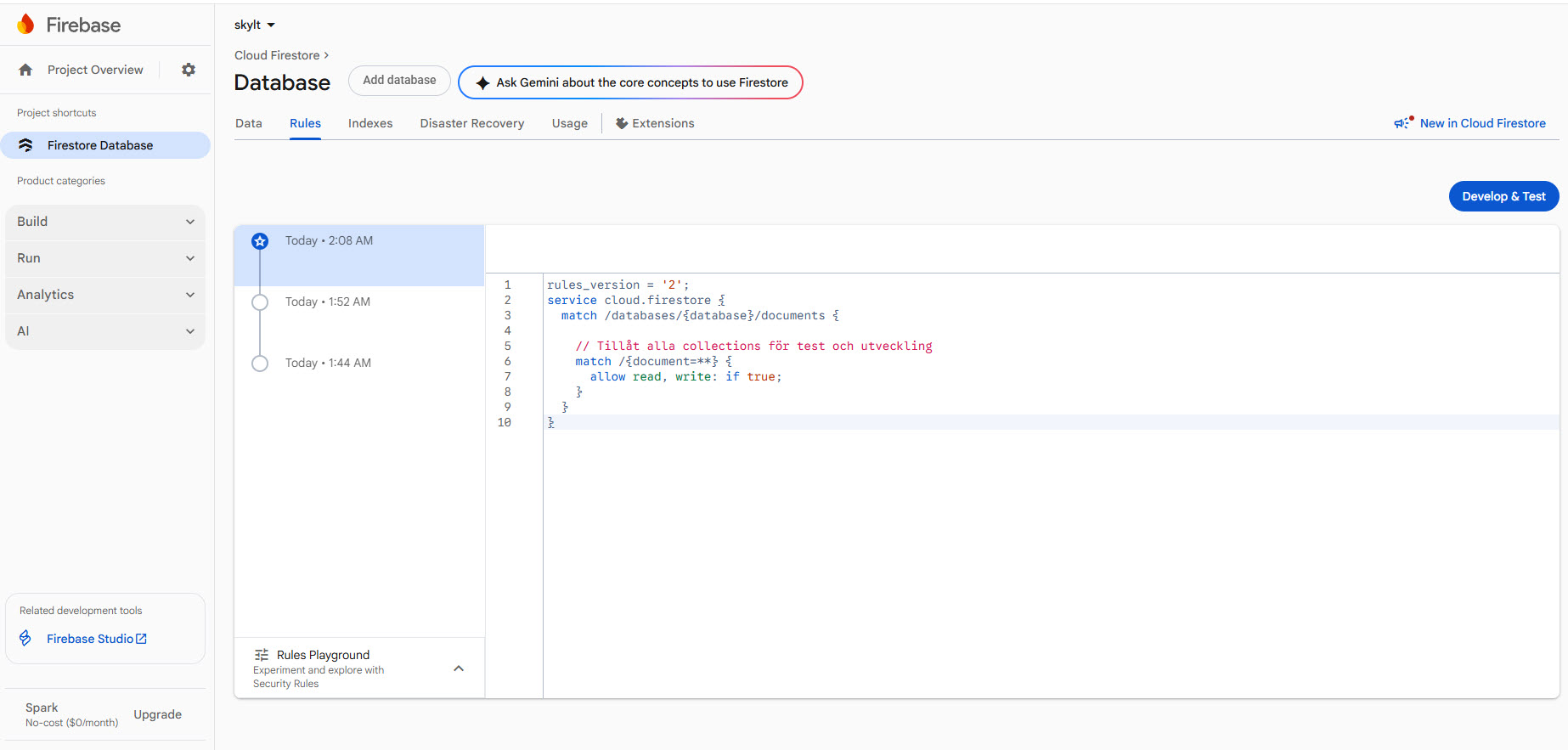
Uppdaterade Security Rules som tillåter alla collections
Med dessa nya regler kan du:
- Läsa och skriva till vilken collection som helst
- Testa fritt under utveckling
- Skapa nya collections utan att ändra reglerna
Reglerna allow read, write: if true; är öppna för alla -
vem som helst kan läsa och skriva till din databas!
Innan du går live: Byt tillbaka till mer restriktiva regler som endast tillåter de collections din app behöver.
6 🎉 Databasen är klar - Testa appen!
Du har slutfört alla nödvändiga steg:
- ✅ Webbapp registrerad i Firebase
- ✅ Firebase-konfiguration sparad i
firebase-config.js - ✅ Firebase SDK tillagd i
index.html - ✅ Firestore Database aktiverad
- ✅ Security Rules publicerade
Databasen är nu redo att användas!
6.1 Testa att Firebase fungerar
Öppna din app lokalt och testa:
- Öppna
index.htmli webbläsaren (dubbelklicka på filen) - Tryck F12 för att öppna utvecklarverktyg
- Klicka på fliken "Console"
- Du ska se meddelandet: "Firebase initierad! Projekt: skylt-e0c45"
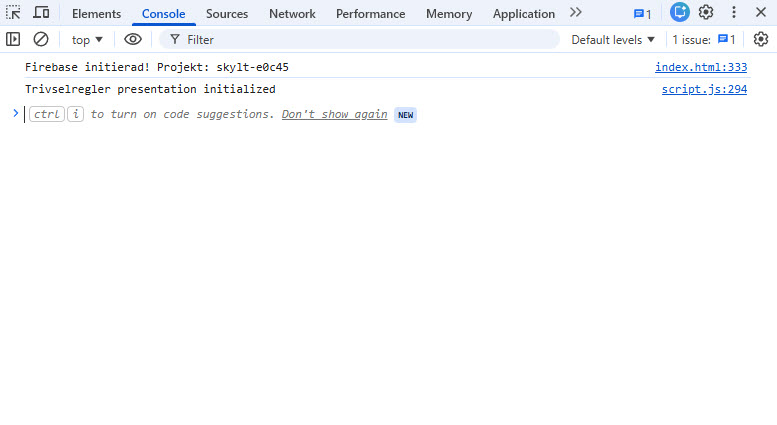
Firebase är initierad! Console visar "Firebase initierad! Projekt: skylt-e0c45"
Om du ser meddelandet "Firebase initierad! Projekt: skylt-e0c45"
i Console betyder det att:
- Firebase SDK är korrekt inladdad
- Konfigurationen i
firebase-config.jsär korrekt - Appen har kontakt med Firebase-projektet
6.2 Testa att databasen fungerar (Frontend ↔ Backend)
Nu ska vi verifiera att appen faktiskt kan läsa och skriva till Firestore-databasen. Öppna Console (F12) och kör följande test:
Test 1: Skriv testdata till databasen
Kopiera och klistra in denna kod i Console, tryck sedan Enter:
// TEST: Skriv testdata till Firestore
db.collection('test').doc('testdoc').set({
    message: 'Hej från Bjerred Skylt!',
    timestamp: new Date().toISOString()
}).then(() => {
    console.log('✅ SUCCESS! Data skriven till Firestore!');
}).catch((error) => {
    console.error('❌ FEL:', error);
});
Förväntat resultat: ✅ SUCCESS! Data skriven till Firestore!
Test 2: Läs testdata från databasen
Kopiera och klistra in denna kod i Console:
// TEST: Läs testdata från Firestore
db.collection('test').doc('testdoc').get().then((doc) => {
    if (doc.exists) {
        console.log('✅ SUCCESS! Data läst från Firestore:', doc.data());
    } else {
        console.log('❌ Dokumentet finns inte');
    }
}).catch((error) => {
    console.error('❌ FEL:', error);
});
Förväntat resultat: ✅ SUCCESS! Data läst från Firestore: {message: "Hej från Bjerred Skylt!", timestamp: "..."}
Grattis! Frontend och Backend är nu kopplade! Din app kan både läsa och skriva till Firestore-databasen.
Om du ser ❌ FEL: FirebaseError: Missing or insufficient permissions:
- Security Rules blockerar åtkomst till
test-collection - Vi behöver uppdatera reglerna för att tillåta test-collection
- Eller så kan du testa med
rules-collection istället
7 Aktivera Firebase-sparning i script.js
För att feedback från användare ska sparas till Firebase behöver script.js
uppdateras. Funktionen submitFeedback() hanterar all feedback.
script.js har uppdaterats för att spara feedback till Firebase.
Följande ändringar gjordes i submitFeedback()-funktionen:
7.1 Vad sparas till Firebase?
| Användaraktion | Collection i Firebase | Data som sparas |
|---|---|---|
| "Bra regel!" | feedback_good |
ruleId - Vilken regelruleText - RegeltextenuserName - Användarens namntimestamp - Tidsstämpel
|
| "Byt ut" | suggestions |
ruleId - Vilken regelruleText - Ursprunglig regeltextuserName - Användarens namnnewText - Föreslagen ny texttimestamp - Tidsstämpel
|
7.2 Koden som lades till
I submitFeedback()-funktionen lades följande Firebase-anrop till:
För "Bra regel!"-feedback:
// Spara "Bra regel!"-feedback till Firebase
if (typeof db !== 'undefined') {
    db.collection('feedback_good').add({
        ruleId: currentRule.id,
        ruleText: state.language === 'sv' ? currentRule.textSv : currentRule.textEn,
        userName: userName,
        timestamp: firebase.firestore.FieldValue.serverTimestamp()
    });
}
För "Byt ut"-förslag:
// Spara "Byt ut"-förslag till Firebase
if (typeof db !== 'undefined') {
    db.collection('suggestions').add({
        ruleId: currentRule.id,
        ruleText: state.language === 'sv' ? currentRule.textSv : currentRule.textEn,
        userName: userName,
        newText: newRuleText,
        timestamp: firebase.firestore.FieldValue.serverTimestamp()
    });
}
7.3 Var ser du feedback i Firebase Console?
Gå till: https://console.firebase.google.com/u/0/project/skylt-e0c45/firestore/databases/-default-/data
Där hittar du:
feedback_good- Alla "Bra regel!"-klicksuggestions- Alla "Byt ut"-förslag med ny text
Efter att script.js uppdaterats måste du pusha ändringarna till GitHub
för att GitHub Pages-versionen ska få Firebase-sparning.
8 Admin-sida för att visa feedback
En ny fil admin.html har skapats för att visa all feedback som samlats in.
8.1 Vad gör admin-sidan?
Admin-sidan hämtar och visar:
- 👍 "Bra regel!"-feedback - Från collection
feedback_good - ✏️ Ändringsförslag - Från collection
suggestions - 📊 Statistik - Totalt antal av varje typ
8.2 Hur når man admin-sidan?
En diskret länk (📋-ikon) har lagts till i nedre vänstra hörnet av huvudsidan, bredvid GitHub-länken.
Direkt länk: https://kentlundgren.github.io/Bjerred-skylt/admin.html
8.3 Vad visas för varje feedback?
| Typ | Information som visas |
|---|---|
| "Bra regel!" | Användarnamn, regelnummer, regeltext, tidsstämpel |
| Ändringsförslag | Användarnamn, ursprunglig regel, föreslagen ny text, tidsstämpel |
8.4 Tekniska detaljer
Admin-sidan:
- Använder samma Firebase-konfiguration (
firebase-config.js) - Hämtar data med
orderBy('timestamp', 'desc')- nyast först - Har en "Uppdatera"-knapp för att hämta ny feedback utan att ladda om sidan
- Visar laddningsindikator medan data hämtas
Admin-sidan är publik (vem som helst kan se den). Om du vill begränsa åtkomsten kan du senare lägga till Firebase Authentication.
8.5 ✅ Det fungerar!
Här ser vi admin-sidan med feedback som samlats in från besökare:
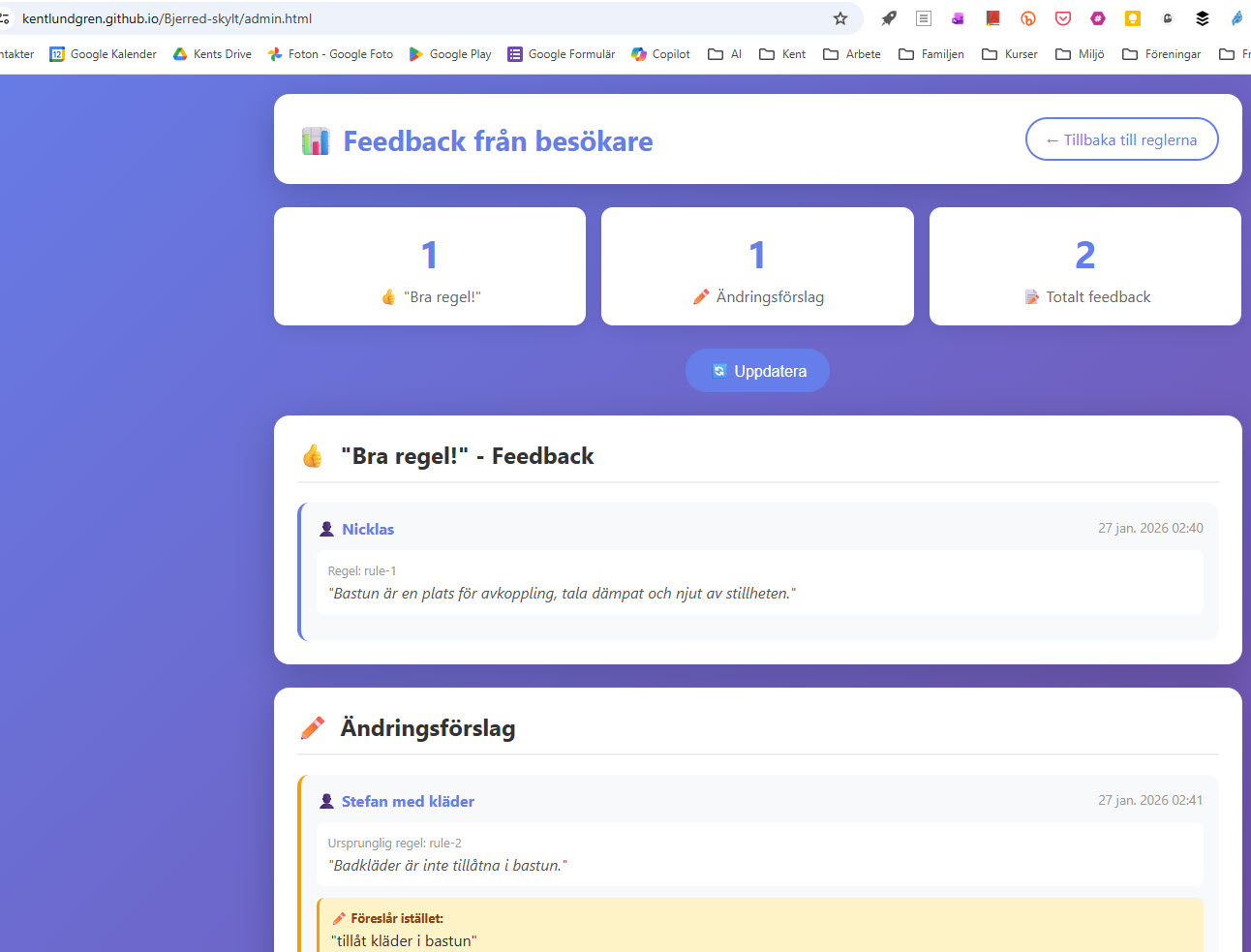
Bilden visar: Admin-sidan med statistik (antal "Bra regel!" och ändringsförslag), samt listan över all feedback med användarnamn, regeltext och tidsstämpel.
9 Hur Frontend och Backend samarbetar
Nu när allt fungerar, låt oss förstå hur de olika delarna samarbetar:
9.1 Översikt av dataflödet
┌─────────────────────────────────────────────────────────────────────┐
│                        ANVÄNDAREN                                    │
│                  (besöker webbsidan)                                │
└─────────────────────────────────────────────────────────────────────┘
                              │
                              ▼
┌─────────────────────────────────────────────────────────────────────┐
│                     FRONTEND (GitHub Pages)                         │
│  ┌─────────────┐  ┌─────────────┐  ┌─────────────────────────────┐ │
│  │ index.html  │  │ styles.css  │  │ script.js                   │ │
│  │ (struktur)  │  │ (utseende)  │  │ (funktionalitet + Firebase) │ │
│  └─────────────┘  └─────────────┘  └─────────────────────────────┘ │
│                                               │                      │
│                                               │ firebase.firestore() │
└───────────────────────────────────────────────│─────────────────────┘
                                                │
                                                ▼
┌─────────────────────────────────────────────────────────────────────┐
│                     BACKEND (Firebase)                              │
│  ┌─────────────────────────────────────────────────────────────┐   │
│  │              Firestore Database                              │   │
│  │  ┌──────────────────┐  ┌──────────────────┐                 │   │
│  │  │  feedback_good   │  │   suggestions    │                 │   │
│  │  │  (Bra regel!)    │  │  (Byt ut-förslag)│                 │   │
│  │  └──────────────────┘  └──────────────────┘                 │   │
│  └─────────────────────────────────────────────────────────────┘   │
└─────────────────────────────────────────────────────────────────────┘
9.2 Steg-för-steg: Vad händer när en användare ger feedback?
-
Användaren klickar "Bra regel!"
script.jsfångar klicket och öppnar feedback-modalen. -
Användaren fyller i namn och klickar "Skicka"
FunktionensubmitFeedback()anropas. -
Frontend skickar data till Firebase
db.collection('feedback_good').add({...})skickar data över internet. -
Firebase lagrar data
Firestore sparar dokumentet med automatiskt ID och server-tidsstämpel. -
Firebase bekräftar
.then()-callback körs och visar "✅ Firebase: ..." i console.
9.3 Steg-för-steg: Vad händer på admin-sidan?
-
Admin-sidan laddas
admin.htmlkörloadAllFeedback()automatiskt. -
Frontend frågar Firebase
db.collection('feedback_good').orderBy('timestamp', 'desc').get() -
Firebase returnerar data
Alla dokument i collection:en skickas tillbaka. -
Frontend visar data
JavaScript bygger HTML-kort för varje feedback och visar dem.
9.4 Varför behövs ingen server?
Traditionellt behöver man en backend-server (t.ex. Node.js, Python) för att hantera databaser. Firebase är en "Backend-as-a-Service" (BaaS) som eliminerar detta:
- Ingen egen server - Firebase hanterar allt
- Säkerhet via Rules - Security Rules skyddar data istället för backend-kod
- Realtidsuppdateringar - Data kan synkas automatiskt (om man vill)
- Skalbar - Firebase hanterar tusentals användare automatiskt
10 Nollställa databasen (ta bort testdata)
Efter testning vill du kanske ta bort all testdata och börja om från början.
Att nollställa databasen tar bort ALL data permanent. Detta kan inte ångras!
10.1 Metod 1: Via Admin-sidan (rekommenderas)
Admin-sidan (admin.html) har en "🗑️ Nollställ"-knapp längst ner.
Klicka på den och bekräfta för att ta bort all feedback.
10.2 Metod 2: Via Firebase Console
- Gå till Firestore Database
- Klicka på collection:en du vill ta bort (t.ex.
feedback_good) - Klicka på de tre prickarna (⋮) bredvid collection-namnet
- Välj "Delete collection"
- Skriv collection-namnet för att bekräfta
- Upprepa för andra collections (
suggestions,test)
10.3 Metod 3: Via webbläsarens Console
Öppna Developer Tools (F12) på din sida och kör:
// Ta bort alla dokument i 'feedback_good'
db.collection('feedback_good').get().then(snapshot => {
    snapshot.forEach(doc => {
        doc.ref.delete();
    });
    console.log('✅ feedback_good tömd!');
});

// Ta bort alla dokument i 'suggestions'
db.collection('suggestions').get().then(snapshot => {
    snapshot.forEach(doc => {
        doc.ref.delete();
    });
    console.log('✅ suggestions tömd!');
});
10.4 Teknisk förklaring: Hur fungerar borttagning?
Firestore har ingen "DELETE ALL"-funktion. Istället måste man:
- Hämta alla dokument -
.get()returnerar alla dokument i en collection - Loopa igenom -
.forEach()går igenom varje dokument - Ta bort individuellt -
.delete()tar bort ett dokument i taget
OBS: Om du har väldigt många dokument (tusentals) bör du använda "batch delete" eller Firebase CLI för bättre prestanda.
11 Lägg till initial data i Firestore (valfritt)
Nu ska vi lägga till trivselreglerna i databasen. Du kan göra detta manuellt i Firebase Console eller köra ett skript.
Alternativ A: Manuellt via Firebase Console
- Gå till Firestore Database
- Klicka "Starta samling" (Start collection)
- Ange
rulessom Collection ID - Lägg till dokument med ID
rule-1 - Lägg till fälten enligt tabellen i Steg 3
- Upprepa för alla 11 regler
Alternativ B: Köra ett initieringsskript
Öppna webbläsarens utvecklarverktyg (F12) på din sida och kör följande i Console-fliken:
// Kör detta EN GÅNG för att lägga till alla regler i Firestore
async function initializeRulesInFirestore() {
    const rules = [
        {
            id: 'rule-1',
            textSv: 'Bastun är en plats för avkoppling, tala dämpat och njut av stillheten.',
            textEn: 'The sauna is a place for relaxation; keep your voice down and enjoy the tranquility.',
            icon: 'volume-2',
            votes: { up: 0, down: 0 }
        },
        {
            id: 'rule-2',
            textSv: 'Badkläder är inte tillåtna i bastun.',
            textEn: 'Swimwear is not allowed in the sauna.',
            icon: 'droplets',
            votes: { up: 0, down: 0 }
        },
        // ... lägg till resten av reglerna
    ];

    for (const rule of rules) {
        await db.collection('rules').doc(rule.id).set({
            textSv: rule.textSv,
            textEn: rule.textEn,
            icon: rule.icon,
            votes: rule.votes
        });
        console.log(`Tillagd: ${rule.id}`);
    }

    console.log('Alla regler tillagda!');
}

// Kör funktionen
initializeRulesInFirestore();
🔧 Felsökning
Vanliga problem
| Problem | Lösning |
|---|---|
| "firebase is not defined" |
Firebase SDK-skripten måste komma före din kod.
Kontrollera ordningen i <script>-taggarna.
|
| "Permission denied" | Security Rules blockerar åtkomst. Kontrollera att du publicerat reglerna i Steg 5. |
| "Invalid API key" | Dubbelkolla att du kopierat rätt API-nyckel från Firebase Console. |
| Data sparas inte |
Öppna Console (F12) och leta efter felmeddelanden.
Kontrollera att db är definierad.
|